Apparence
Créer et retrouver un patient
Statut : livré — 2026-08-24
Retrouver un patient existant
Depuis la liste des patients
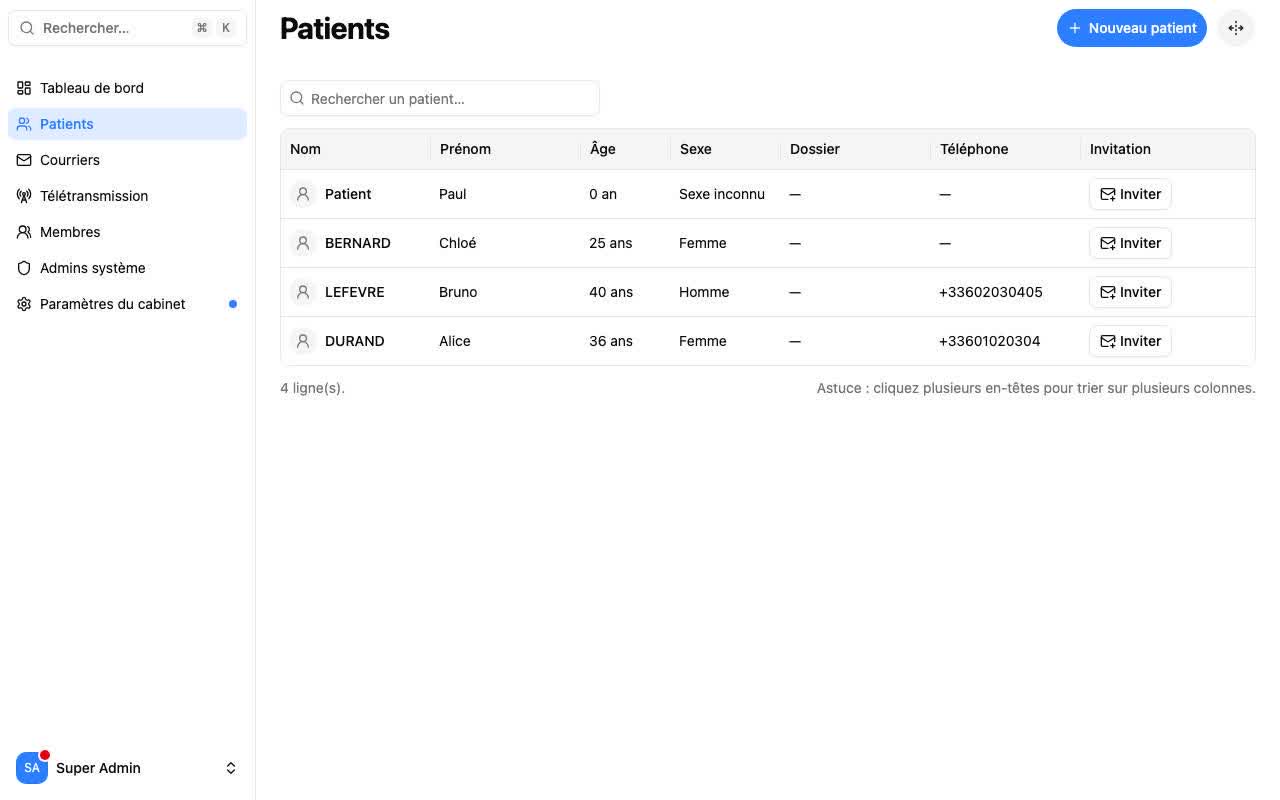
- Dans la barre latérale, appuyez sur Patients.
- La liste de tous les patients du cabinet s'affiche. Sur ordinateur, les colonnes montrent notamment le Nom, le Prénom, l'Âge, le Sexe, le Dossier, le Téléphone et l'Invitation.
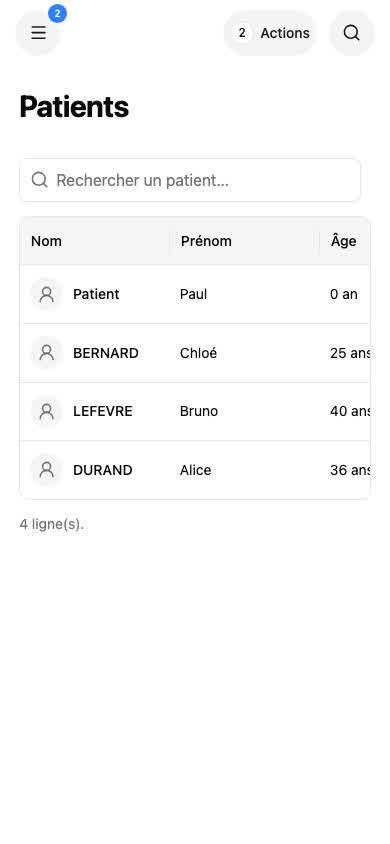
Sur téléphone, la liste se resserre (nom, prénom, âge) ; le bouton Nouveau patient passe dans le menu Actions en haut à droite :
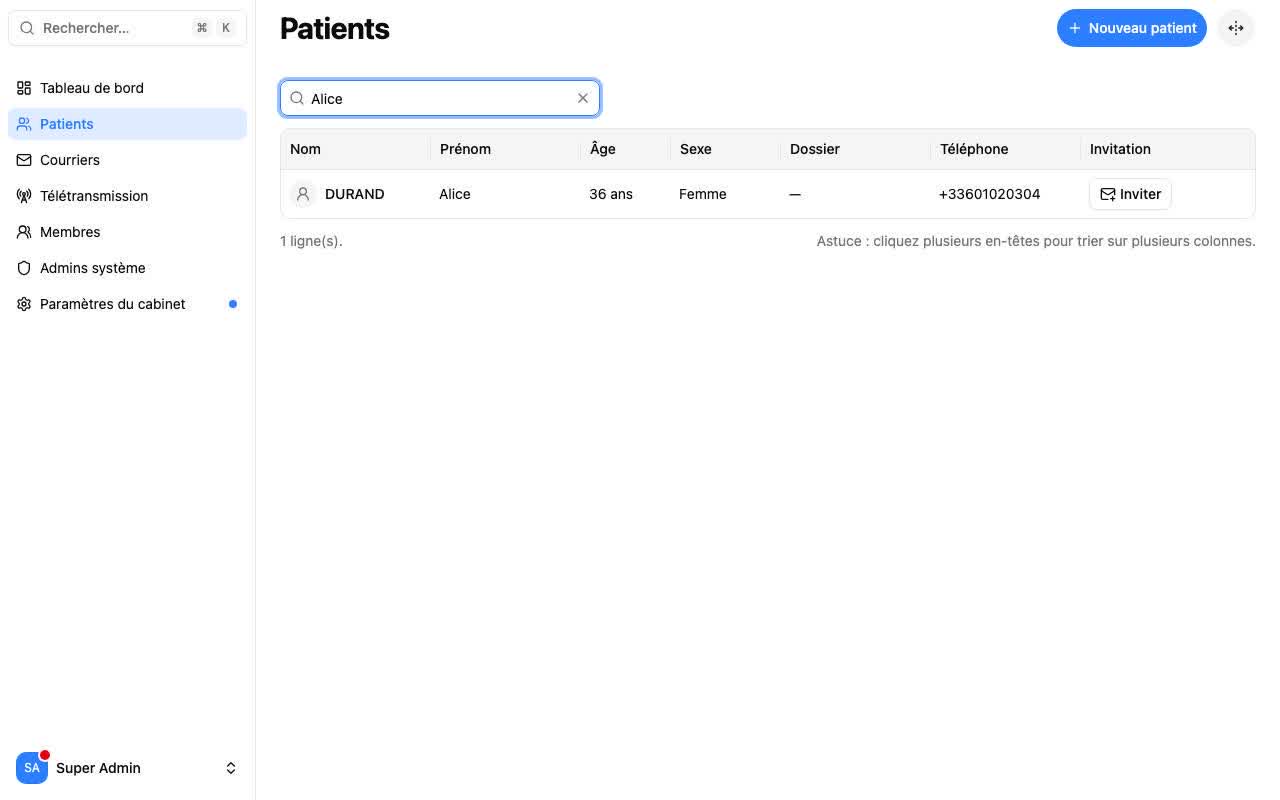
- Utilisez la barre de recherche « Rechercher un patient… » pour filtrer par nom ou prénom. Les lignes se mettent à jour au fur et à mesure de la saisie.
- Cliquez sur la ligne du patient pour ouvrir sa fiche Dossier.
Depuis la palette de commandes (accès rapide)
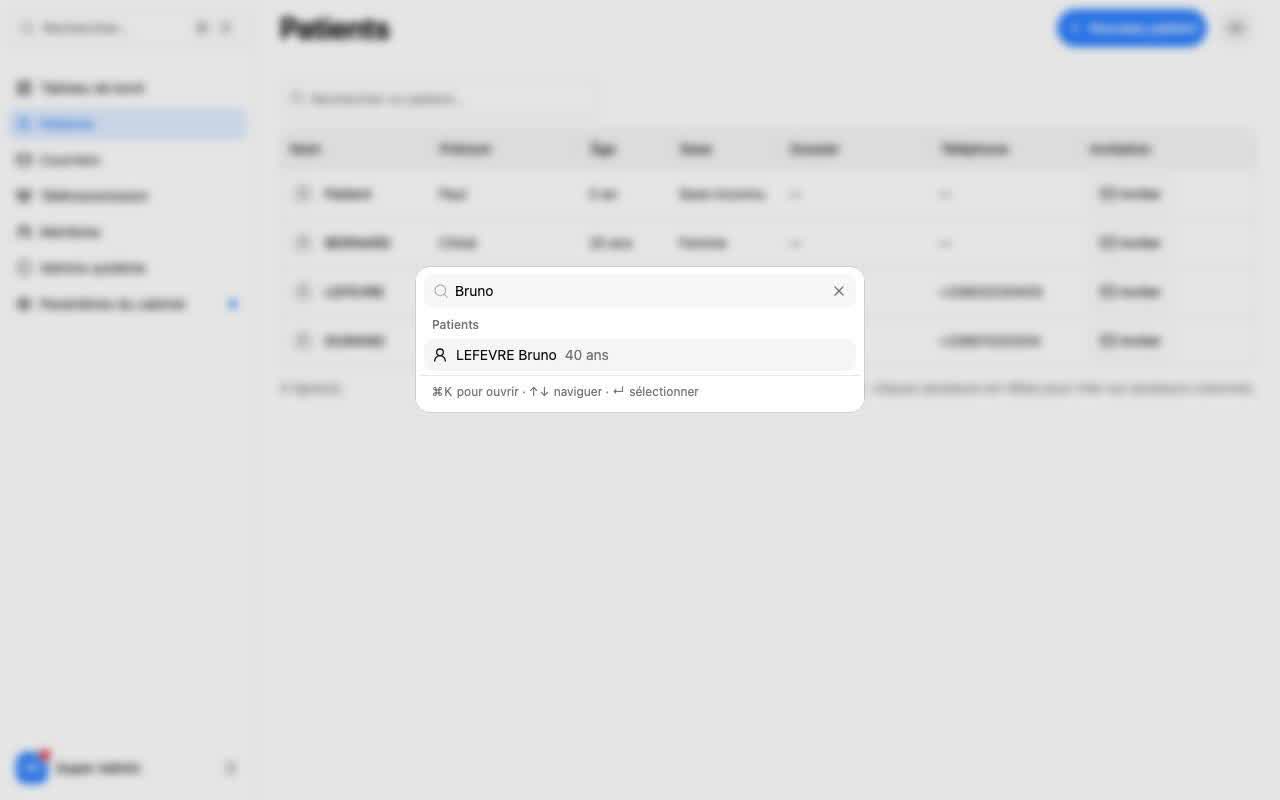
La palette de commandes permet de retrouver un patient de n'importe quel écran sans repasser par la liste.
- Sur ordinateur : appuyez sur ⌘ + K (Mac) ou Ctrl + K (Windows/Linux), ou sur Rechercher… en haut de la barre latérale.
- Sur tablette ou mobile : appuyez sur l'icône loupe en haut à droite de l'écran.
Le champ de la palette affiche le libellé « Rechercher… ». Commencez à taper le nom ou le prénom : les résultats apparaissent sous le groupe Patients (nom, prénom et âge). Appuyez sur le patient souhaité pour le sélectionner — il devient le patient actif du cabinet (encadré dans la barre latérale), sans forcément ouvrir sa fiche.
Créer un nouveau patient
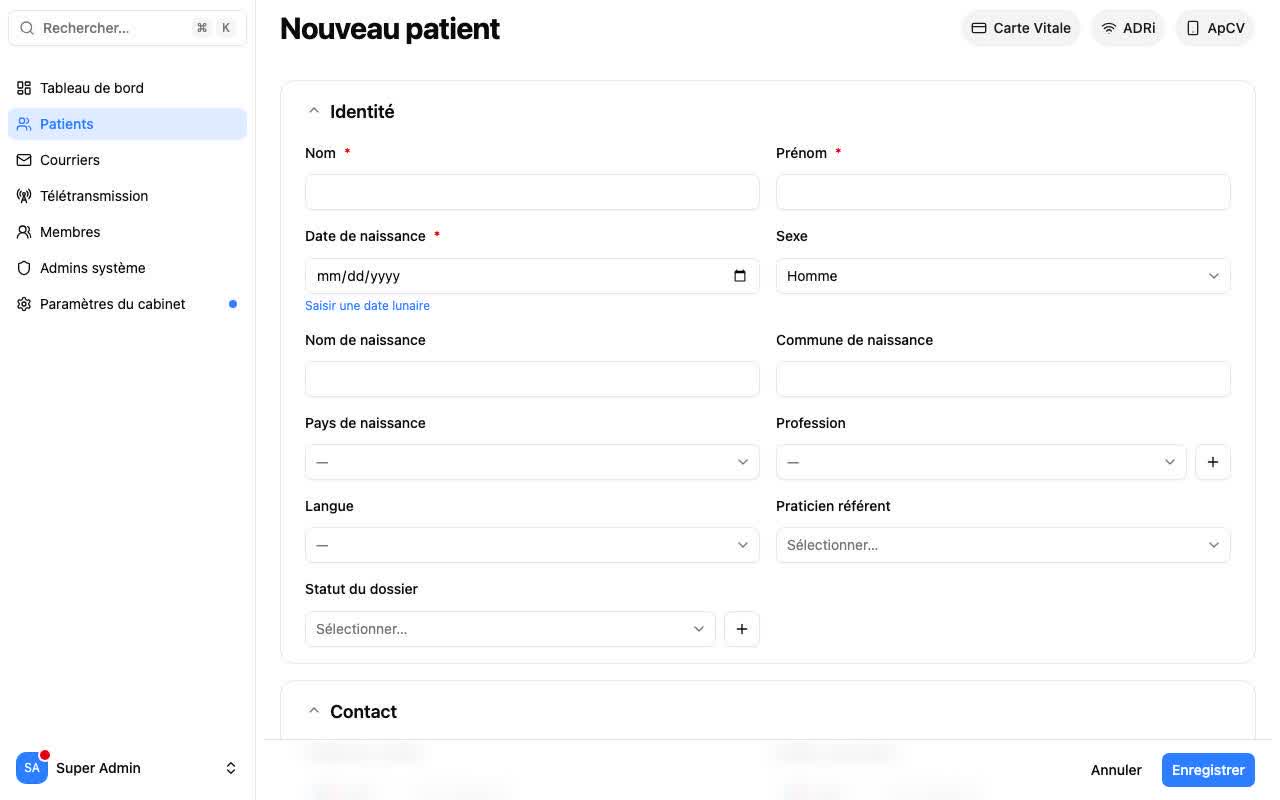
- Depuis la liste des patients, appuyez sur le bouton Nouveau patient (en haut à droite sur ordinateur ; via Actions sur mobile).
- L'écran Nouveau patient s'ouvre.
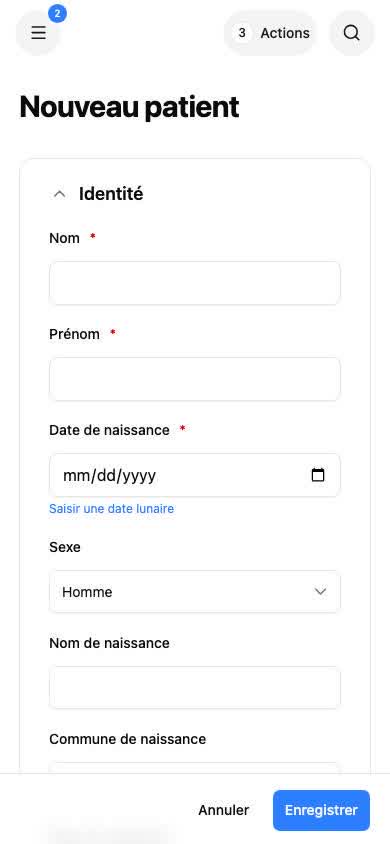
Sur mobile, les champs de la section Identité s'empilent sur une seule colonne :
Remplir le formulaire
Le formulaire est organisé en plusieurs sections. Seuls les champs Nom, Prénom et Date de naissance (marqués d'une astérisque) sont obligatoires pour enregistrer la fiche. Le détail de chaque section (identité, contact, couverture, personnes liées…) est décrit dans Dossier du patient — le même formulaire s'affiche à la création et sur la fiche d'un patient existant.
Lire la Carte Vitale (en cabinet)
Avec un lecteur de carte branché, vous pouvez pré-remplir automatiquement les champs d'identité et de couverture.
- Introduisez la Carte Vitale dans le lecteur.
- En haut du formulaire, appuyez sur Carte Vitale (à côté des boutons ADRi et ApCV).
- Si plusieurs bénéficiaires figurent sur la carte, une fenêtre vous invite à choisir lequel ajouter (« Sélectionnez le bénéficiaire de la Carte Vitale. »).
- Les champs sont pré-remplis ; vérifiez et complétez si nécessaire.
Enregistrer la fiche
Appuyez sur Enregistrer en bas de l'écran pour créer le patient (ou Annuler pour revenir sans enregistrer). Ligam revient à la liste des patients. Ouvrez ensuite la fiche du patient (clic sur sa ligne) pour compléter couverture, adresses et personnes liées — voir Dossier du patient.
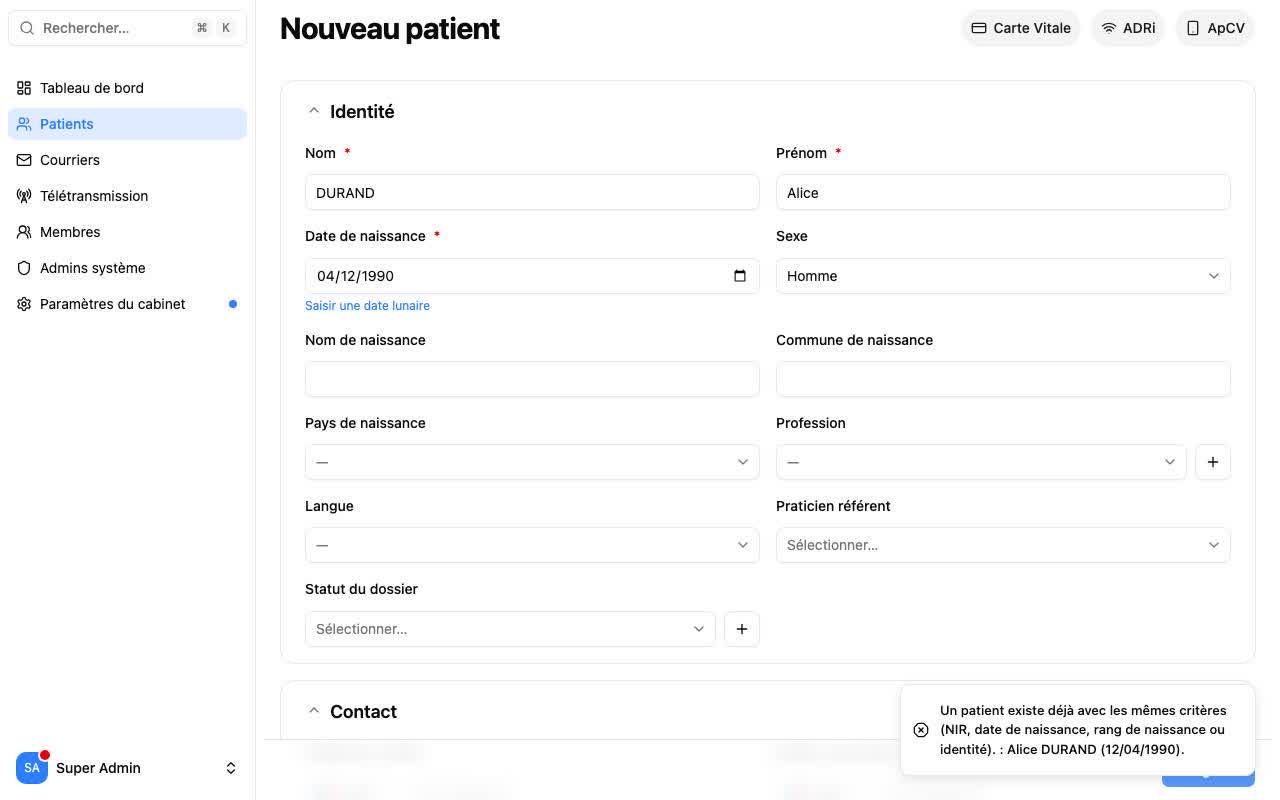
Un message du type « Un patient existe déjà avec les mêmes critères… » s'affiche ? Ligam a détecté un doublon potentiel avec un autre dossier (identité, date de naissance ou critères de couverture). Le message peut rappeler le patient déjà présent. Vérifiez qu'il ne s'agit pas du même dossier avant de continuer.
Dossier du patient · Revenir à l'accueil de l'espace cabinet · Revenir à l'accueil de l'aide