Apparence
Se connecter et choisir son cabinet
Statut : livré — 2026-08-24
Ligam utilise un système de connexion sans mot de passe : à chaque connexion, un code à usage unique est envoyé sur votre adresse e-mail. Plus rien à mémoriser, plus de risque de mot de passe oublié.
Étape 1 — Saisir votre adresse e-mail
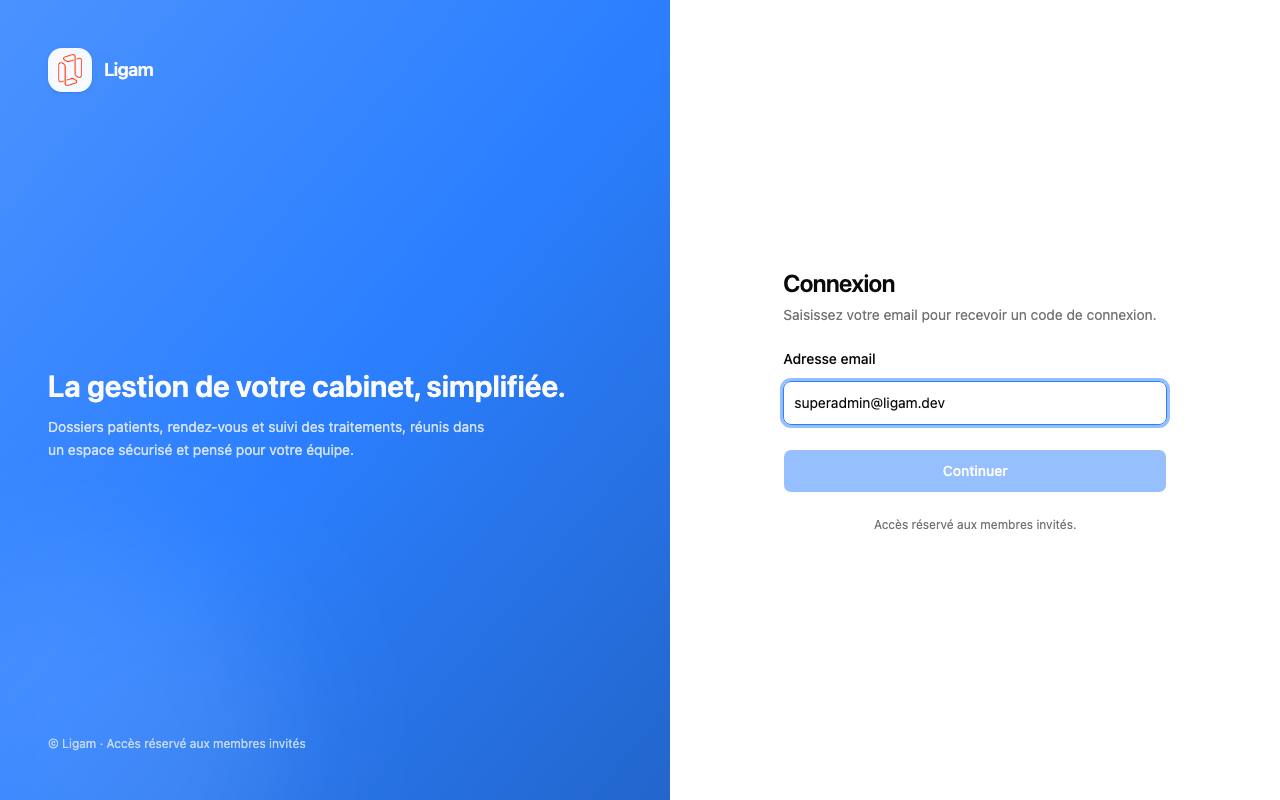
Rendez-vous sur l'adresse de votre cabinet (par exemple practice-a.ligam.com). L'écran de connexion s'affiche.
Sur téléphone, le même formulaire s'affiche sous un bandeau avec le nom du cabinet :
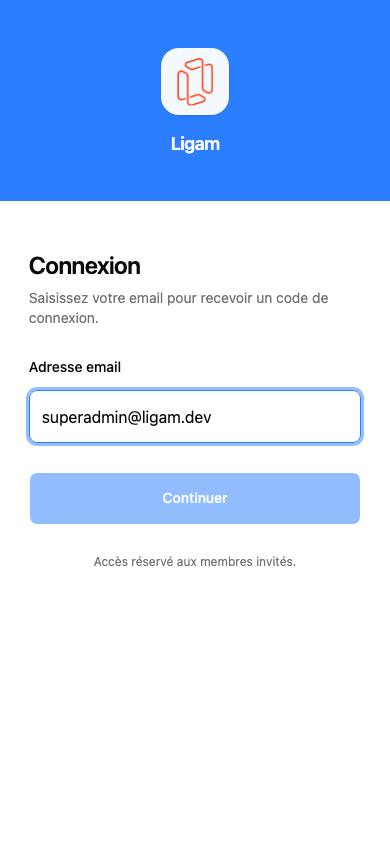
- Saisissez votre adresse e-mail professionnelle dans le champ Adresse email.
- Appuyez sur Continuer.
Le bas de l'écran rappelle : Accès réservé aux membres invités.
Accès sur invitation uniquement. Si vous n'avez pas encore reçu d'invitation de votre responsable de cabinet, contactez-le avant de tenter de vous connecter.
Étape 2 — Entrer le code reçu par e-mail
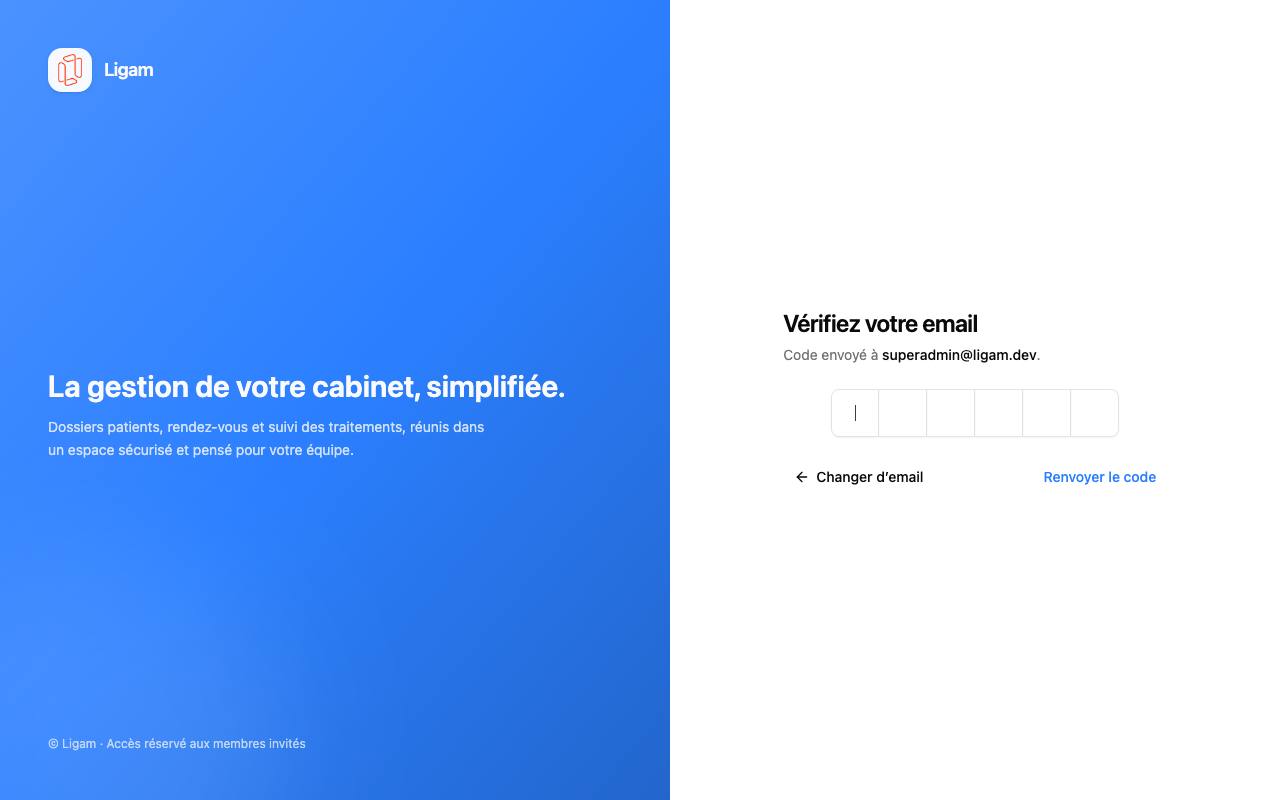
Un e-mail contenant un code à 6 chiffres vous est envoyé immédiatement. L'écran passe à Vérifiez votre email, avec votre adresse rappelée au-dessus des cases.
Ouvrez votre messagerie et retrouvez le message de Ligam.
Recopiez le code dans les 6 cases qui s'affichent à l'écran.
La soumission est automatique dès le 6ᵉ chiffre saisi — vous n'avez rien à confirmer.
Le code n'arrive pas ? Attendez une à deux minutes, vérifiez vos courriers indésirables (spam), puis utilisez le bouton Renvoyer le code si besoin. Chaque code est valable une seule fois.
Vous vous êtes trompé d'adresse ? Cliquez sur Changer d’email pour revenir à l'étape précédente.
Étape 3 — Vérification en deux étapes (si activée)
Si vous avez activé la vérification en deux étapes sur votre compte (depuis Profil), un deuxième écran apparaît après le code e-mail : Vérification en deux étapes.
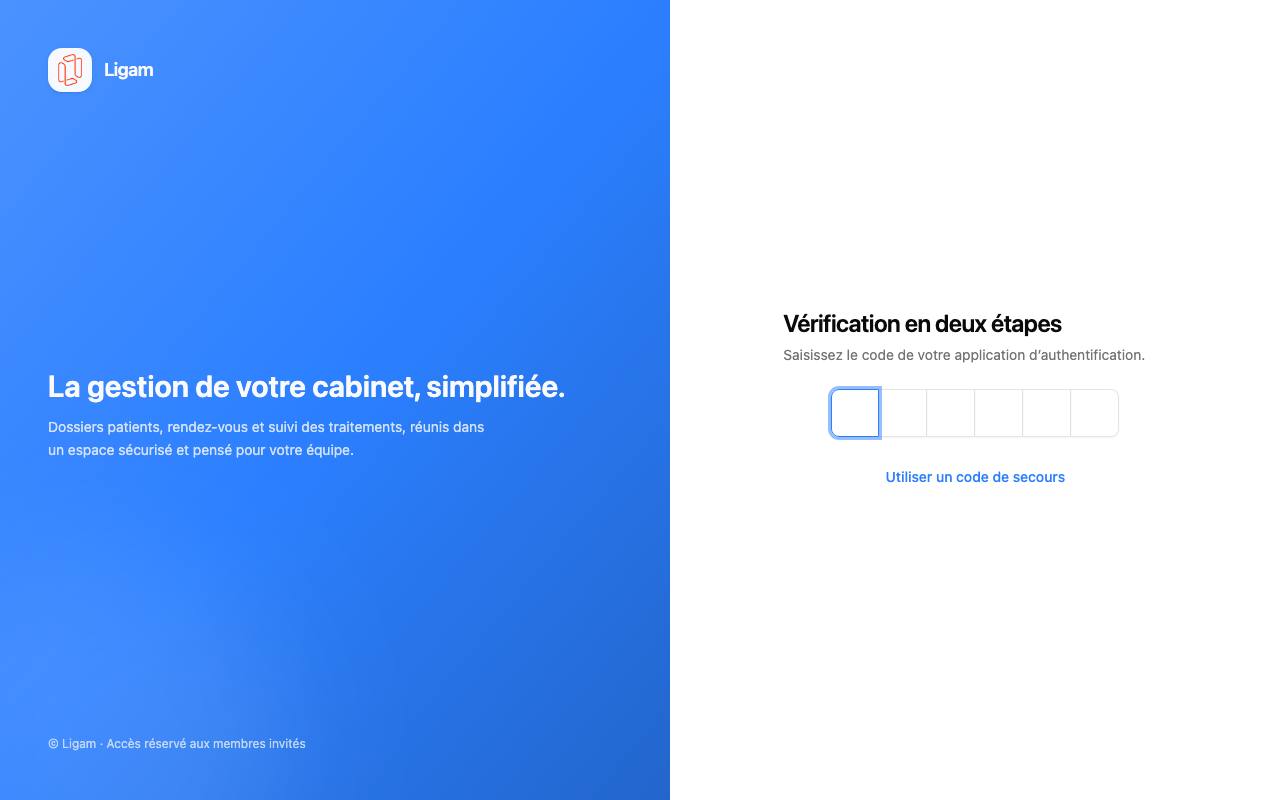
- Cas habituel : ouvrez votre application d’authentification (Google Authenticator, Authy…) et saisissez le code à 6 chiffres affiché pour Ligam. La soumission est automatique dès le 6ᵉ chiffre.
- Vous n'avez plus accès à votre application ? Appuyez sur Utiliser un code de secours, saisissez l'un de vos codes de récupération dans le champ Code de secours, puis appuyez sur Valider.
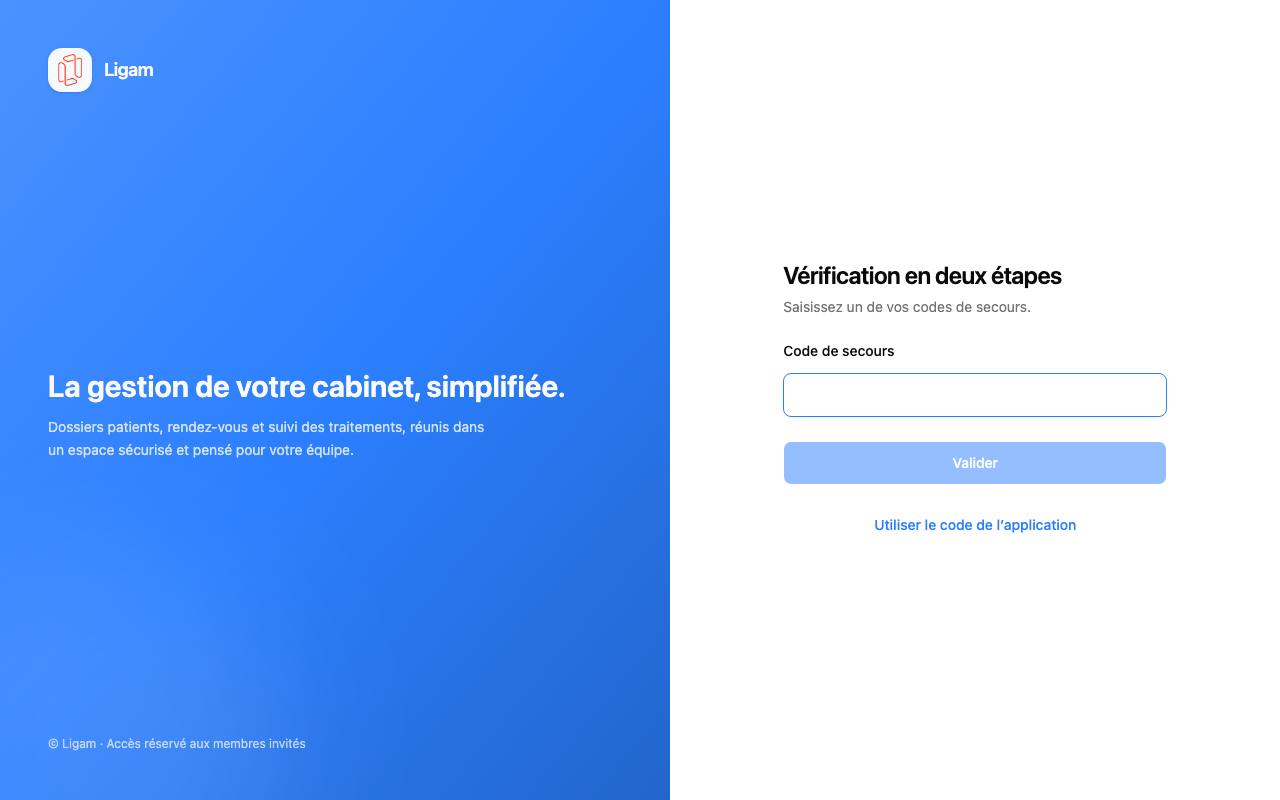
Si la vérification en deux étapes n'est pas activée sur votre compte, cette étape est ignorée et vous passez directement à la suite.
Étape 4 — Choisir votre espace (si vous avez plusieurs rôles)
Si vous êtes à la fois membre du cabinet et patient dans le même cabinet, un écran intermédiaire apparaît : Bonjour … puis « Choisissez l'espace dans lequel vous souhaitez continuer. »
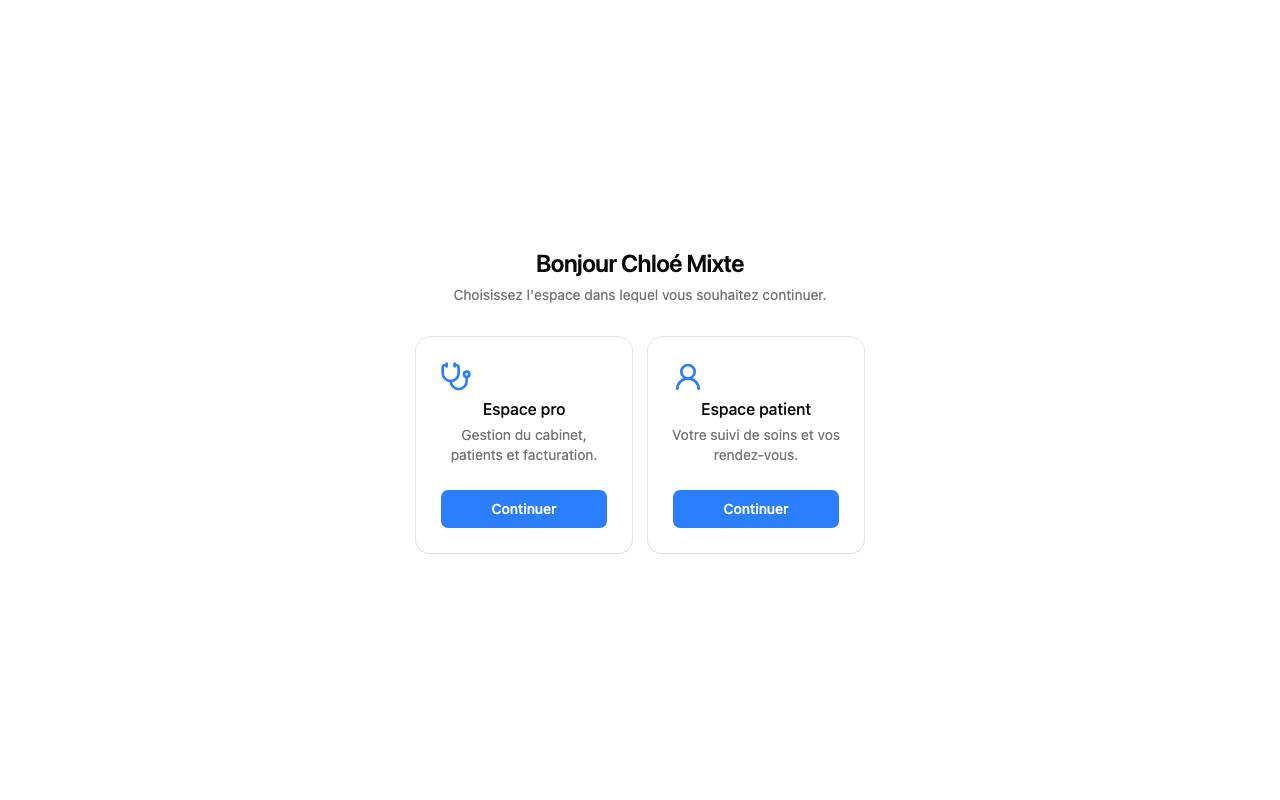
Sur mobile, les deux cartes s'empilent l'une sous l'autre :
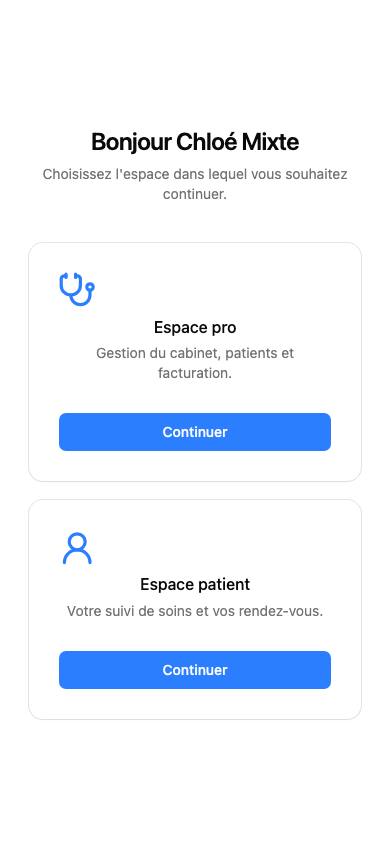
Pour travailler dans le cabinet (patients, facturation…), choisissez Espace pro — description affichée : Gestion du cabinet, patients et facturation. — puis appuyez sur Continuer.
Si vous n'avez qu'un seul rôle, cet écran n'apparaît pas : vous arrivez directement dans votre espace.
Changer de cabinet en cours de session
Si vous appartenez à plusieurs cabinets, vous pouvez passer de l'un à l'autre sans vous déconnecter.
- Ouvrez le menu utilisateur en bas de la barre latérale (bouton Profil).
- Dans la section Cabinets, sélectionnez le cabinet souhaité.
La page se recharge et vous êtes directement connecté au nouveau cabinet.
Ce menu n'apparaît que si vous faites partie de plusieurs cabinets. Dans le cas contraire, vous arrivez directement dans votre espace pro.
Revenir à l'accueil de l'espace cabinet · Revenir à l'accueil de l'aide