Apparence
État civil du patient
Statut : livré — 2026-08-25
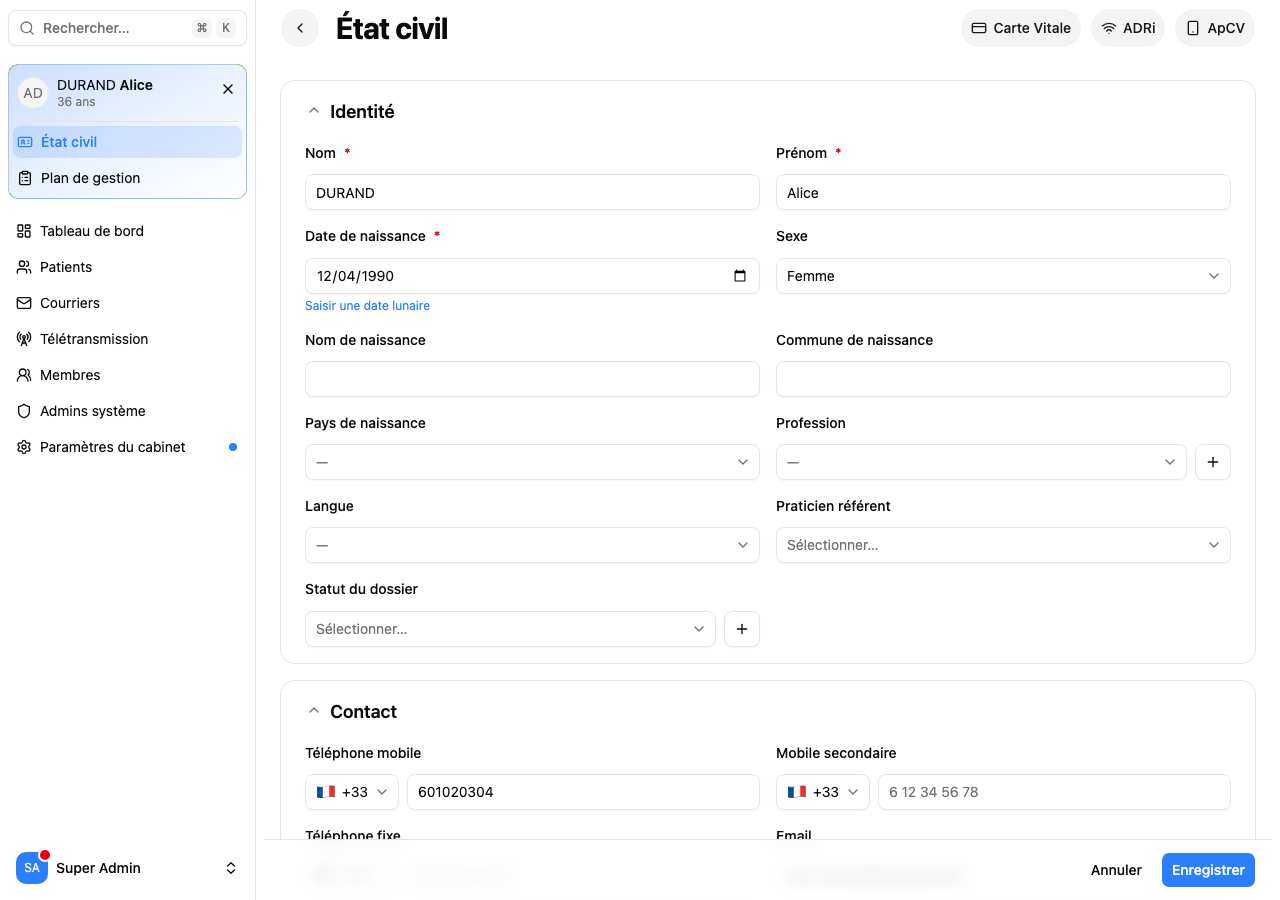
La fiche État civil regroupe l'identité, les coordonnées, la couverture sociale et les personnes liées d'un patient déjà présent dans le cabinet. Elle s'ouvre depuis la liste des patients (clic sur une ligne) ou depuis le menu du patient actif dans la barre latérale (État civil).
Le titre de l'écran est État civil. En haut à droite, les boutons Carte Vitale, ADRi et ApCV permettent de pré-remplir ou mettre à jour la fiche à partir d'une lecture de carte ou d'une consultation des droits. Sans lecteur ou sans relais configuré, l'action peut échouer — les champs restent saisissables à la main.
Sur téléphone, les champs s'empilent sur une colonne ; les actions Carte Vitale / ADRi / ApCV passent dans le menu Actions en haut à droite :
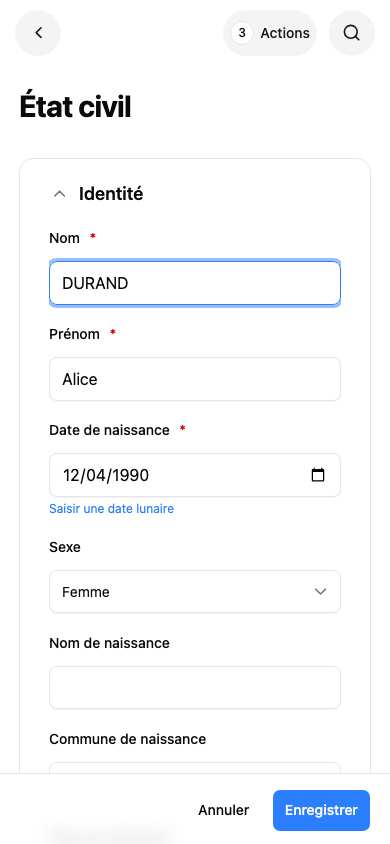
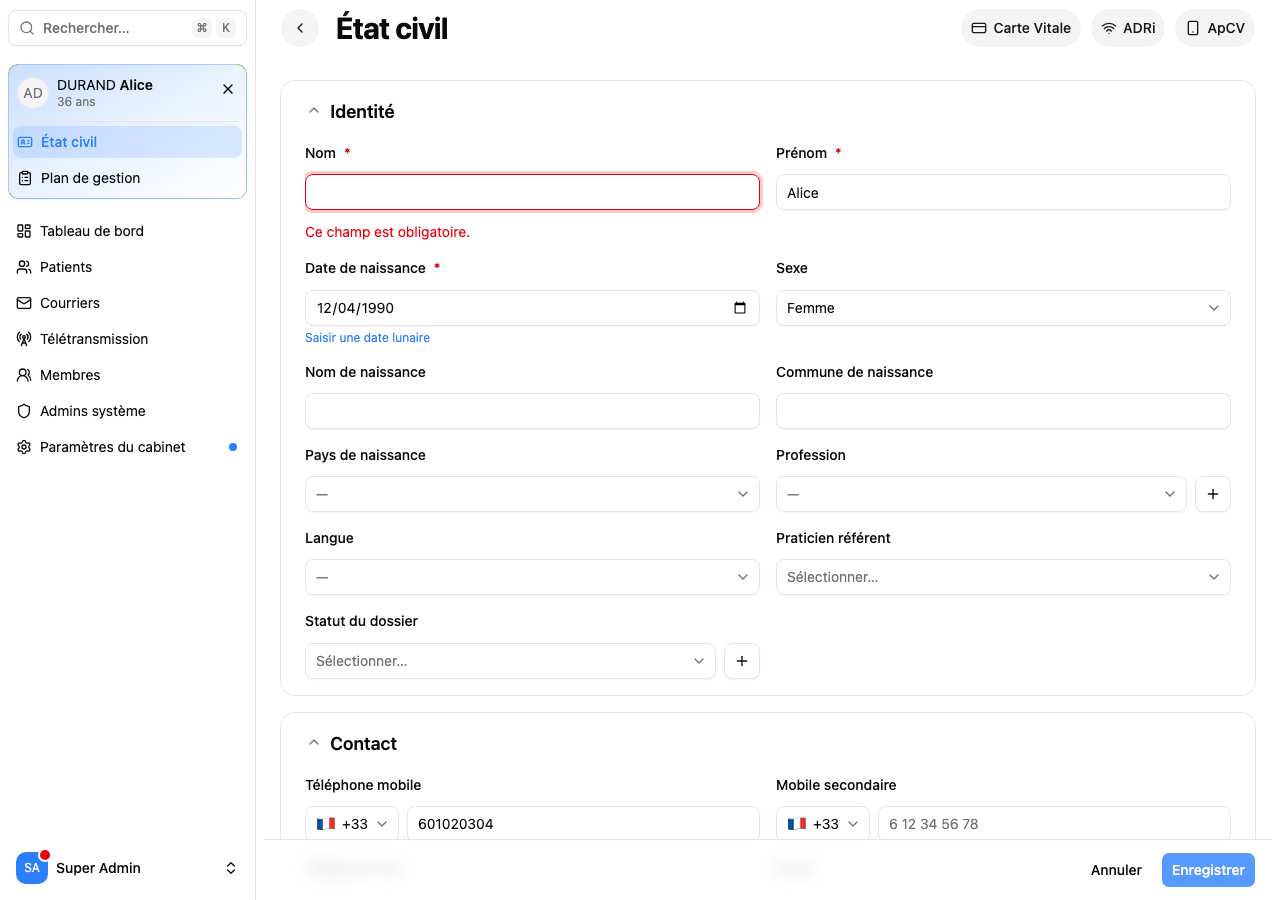
Sous Date de naissance, le lien Saisir une date lunaire bascule le champ en saisie libre au format jj/mm/aaaa — utile lorsque le mois ou le jour de naissance est inconnu (cas fréquent pour un patient né à l'étranger : mois supérieur à 12 ou jour supérieur à 31). Après avoir saisi la date et quitté le champ, un avertissement « Date lunaire — conservée telle quelle pour SESAM-Vitale. » s'affiche sous le champ. Pour revenir au calendrier, appuyez sur Utiliser le calendrier (la date lunaire déjà saisie est effacée).
Sections du formulaire
| Section | Ce qu'elle contient |
|---|---|
| Identité | Nom, prénom, date de naissance (obligatoires), sexe, nom / commune / pays de naissance, profession, langue, praticien référent, statut du dossier |
| Contact | Téléphone mobile, Mobile secondaire, Téléphone fixe, Email, Email secondaire |
| Adresses | Adresse principale, adresse secondaire (bouton + Ajouter une adresse secondaire), adresse de correspondance |
| Communication & consentements | Canaux préférés (SMS, e-mail, appel, courrier, notification) et consentements RGPD avec dates associées |
| Couverture | Numéro de sécurité sociale (NIR), rang de naissance, qualité, code service AMO, début / fin des droits AMO |
| Couvertures AMO / AMC | Régimes obligatoire (Assurance maladie (AMO)) et complémentaire (Complémentaire santé (AMC)), ajoutés via + Ajouter |
| Personnes & organismes liés | Rôles du patient lui-même (assuré, représentant légal, payeur), puis liens vers d'autres personnes, correspondants, « recommandé par », institutions |
Couverture
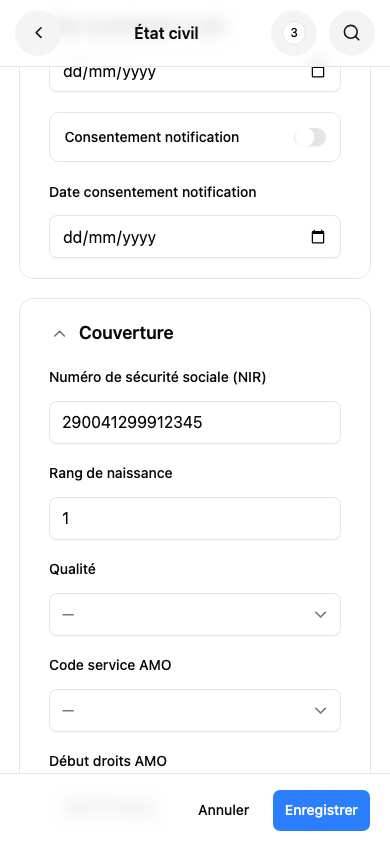
La section Couverture porte les informations utiles à la facturation et à la télétransmission : NIR, rang de naissance, qualité, code service AMO et période de droits.
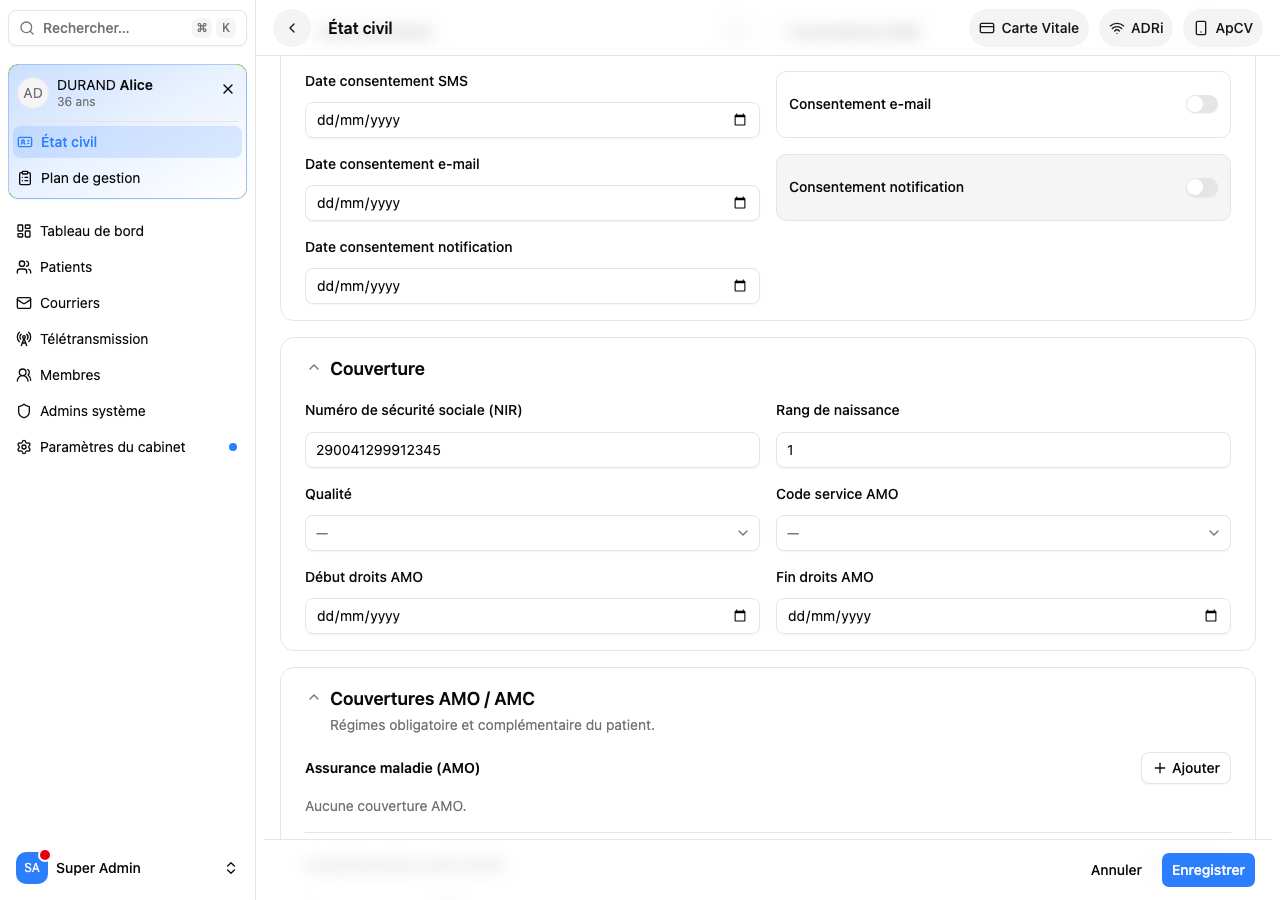
Sous Couvertures AMO / AMC, ajoutez un organisme d'assurance maladie ou une complémentaire avec + Ajouter. Tant qu'aucune couverture n'est renseignée, l'écran affiche « Aucune couverture AMO. » / « Aucune couverture AMC. »
Sur mobile, la même section Couverture reste accessible en faisant défiler la fiche :
Personnes & organismes liés
Plus bas dans la fiche, la section Personnes & organismes liés permet d'indiquer si le patient est lui-même Assuré, Représentant légal ou Payeur, puis d'attacher d'autres personnes ou organismes (recherche ou création).
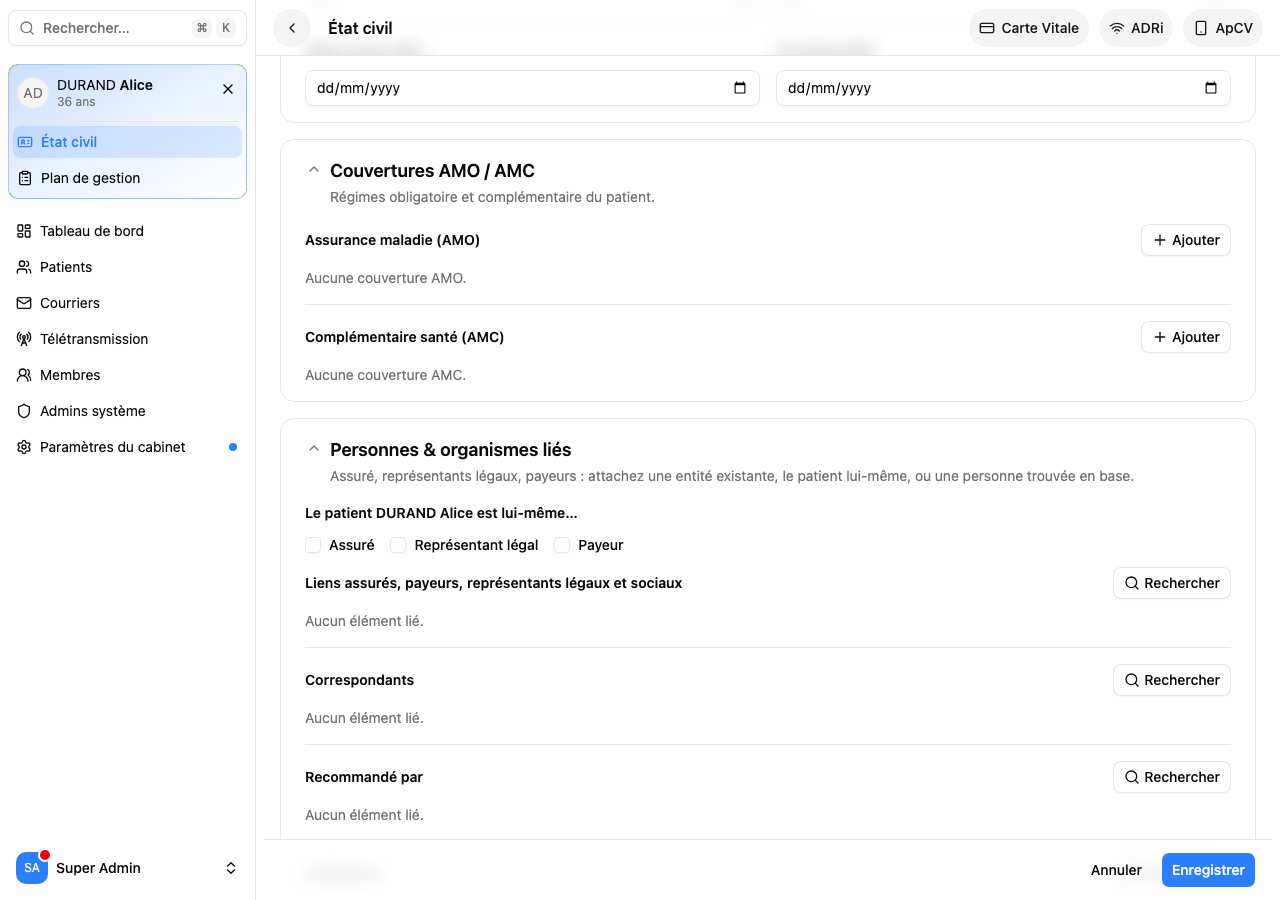
Pour cocher Assuré sur le patient lui-même, le NIR, la date de naissance et le rang de naissance doivent être renseignés. Sinon un message rappelle : « NIR, date et rang de naissance du patient requis pour l'assuré. »
Enregistrer ou annuler
En bas de l'écran :
- Enregistrer — enregistre les modifications. Ensuite :
- si vous êtes arrivé depuis la liste (clic sur une ligne), Ligam revient à la liste des patients ;
- si vous êtes arrivé depuis le menu du patient actif dans la barre latérale, vous restez sur la fiche État civil.
- Annuler — abandonne les changements non enregistrés et revient en arrière.
Pendant l'enregistrement, le bouton affiche Enregistrement….
Champs obligatoires
Seuls Nom, Prénom et Date de naissance (marqués d'une astérisque rouge) sont obligatoires pour enregistrer.
- Nom ou Prénom vide → le champ est souligné en rouge avec « Ce champ est obligatoire. »
- Date de naissance vide ou invalide → message « Date de naissance invalide. »
Doublons
Si Ligam détecte un autre dossier avec les mêmes critères (identité, date de naissance ou couverture), un message du type « Un patient existe déjà avec les mêmes critères… » peut s'afficher (ou « Un patient existe déjà avec ces informations. » si le détail n'est pas renvoyé). Vérifiez qu'il ne s'agit pas du même patient avant de poursuivre — le détail du parcours de création est dans Créer et retrouver un patient.
Créer et retrouver un patient · Revenir à l'accueil de l'espace cabinet · Revenir à l'accueil de l'aide